‏إظهار الرسائل ذات التسميات شروحات. إظهار كافة الرسائل

الاثنين، 14 نوفمبر 2016

حل مشكلة DNS PROBE FINISHED NXDOMAIN في جوجل كروم

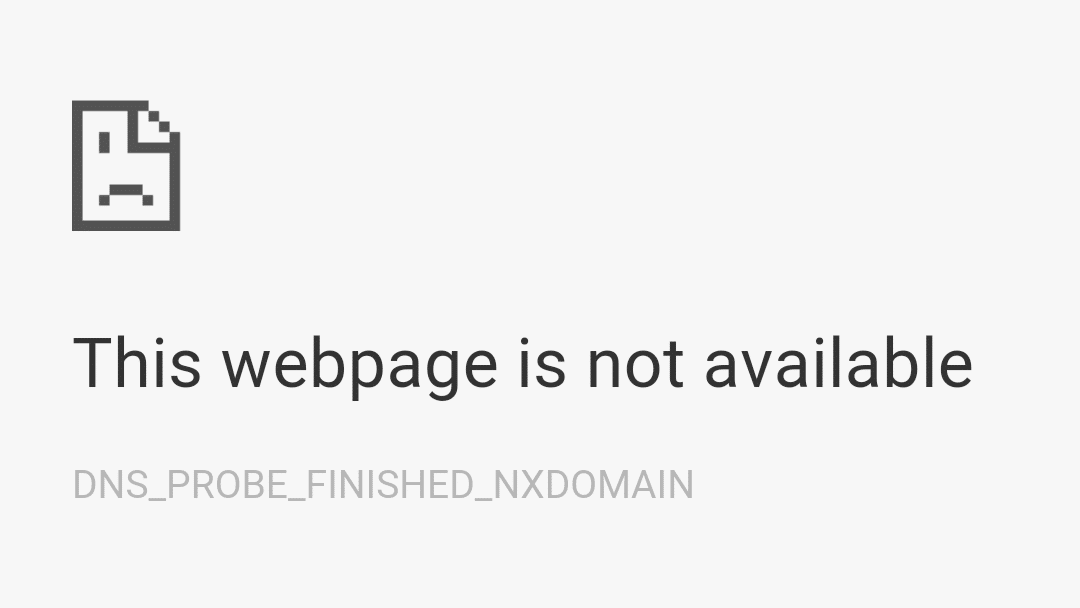
هنا حل لمشكلة DNS_PROBE_FINISHED_NXDOMAIN او DNS PROBE FINISHED NXDOMAIN او متصفح جوجل كروم ، تحدث هذه المشكلة و يظهر رسالة This web page is not available لوجود مشاكل في الـDNS.
في هذا الموضوع أسهل حل لتلك المشكلة في متصفح جوجل كروم و الطريقة تعمل كذلك على متصفحات اخري ، عندما تقوم بفتح المتصفح و محاولة فتح اي موضع تظهر لك رسالة المشكلة  و التى تقول DNS_PROBE_FINISHED_NXDOMAIN او DNS PROBE FINISHED NXDOMAIN ، و تحدث هذه المشكلة لفشل البحث عن DNS .
%d8%ad%d9%84-%d9%85%d8%b4%d9%83%d9%84%d8%a9-dns_probe_finished_nxdomain-%d9%81%d9%8a-%d8%ac%d9%88%d8%ac%d9%84-%d9%83%d8%b1%d9%88%d9%85
هناك 3 طرق لحل المشكلة و هي :
1- تغير عنوان DNS
2- إستخدام (CMD (Command Prompt
3- استعادة اعدادت flag
الحل الاول : تغير عنوان DNS 
الخطوة الاولى :
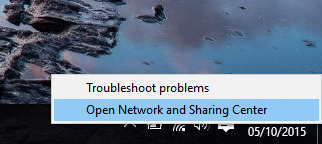
قم بعملك كليك يمين على ايقونة Network و قم بالضغط على Open Network and Sharing Center
%d8%ad%d9%84-%d9%85%d8%b4%d9%83%d9%84%d8%a9-dns_probe_finished_nxdomain-%d9%81%d9%8a-%d8%ac%d9%88%d8%ac%d9%84-%d9%83%d8%b1%d9%88%d9%85-2
الخطوة الثانية :
قم بالضغط على Change adapter settings اعلى الجانب الايسر للشاشة.
الخطوة الثالثة :
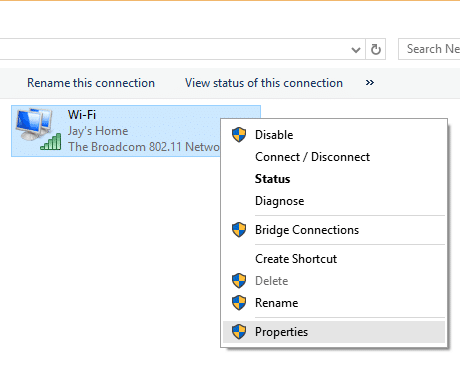
قم بعمل كليك يمين على اتصال الانترنت الخاص بك و قم بالضغط على Properties.
%d8%ad%d9%84-%d9%85%d8%b4%d9%83%d9%84%d8%a9-dns_probe_finished_nxdomain-%d9%81%d9%8a-%d8%ac%d9%88%d8%ac%d9%84-%d9%83%d8%b1%d9%88%d9%85-3
الخطوة الرابعة :
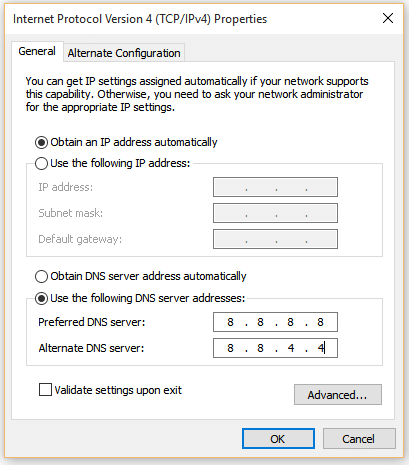
قم بالضغط على Internet Protocol Version 4 (TCP/IPv4) ثم قم بالضغط على Properties.
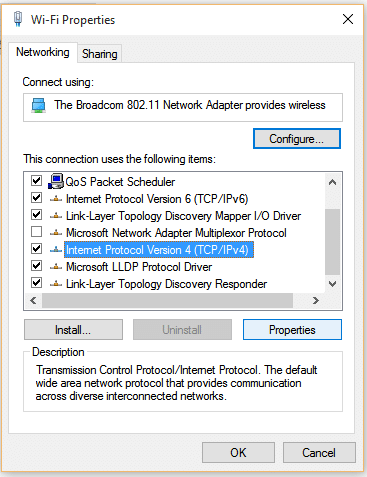
%d8%ad%d9%84-%d9%85%d8%b4%d9%83%d9%84%d8%a9-dns_probe_finished_nxdomain-%d9%81%d9%8a-%d8%ac%d9%88%d8%ac%d9%84-%d9%83%d8%b1%d9%88%d9%85-4
الخطوة الخامسة :
قم بالضغط على Use the following DNS server addresses و قم بإدخال البيانات الاتية :
  • Preferred DNS Server: 8.8.8.8
  • Alternate DNS Server: 8.8.4.4
%d8%ad%d9%84-%d9%85%d8%b4%d9%83%d9%84%d8%a9-dns_probe_finished_nxdomain-%d9%81%d9%8a-%d8%ac%d9%88%d8%ac%d9%84-%d9%83%d8%b1%d9%88%d9%85-5
الحل الثاني : إستخدام (CMD (Command Prompt
الخطوة الاولى :
قم بتشغيل CMD كمسئول
الخطوة الثانية :
قم بتقعيل الاوامر التالية واحداً تلو الاخر.
ipconfig /release
ipconfig /all
ipconfig /flushdns
ipconfig /renew
netsh int ip set dns
netsh winsock reset
وهذه GIF توضح كيفية القيام بالأمر :
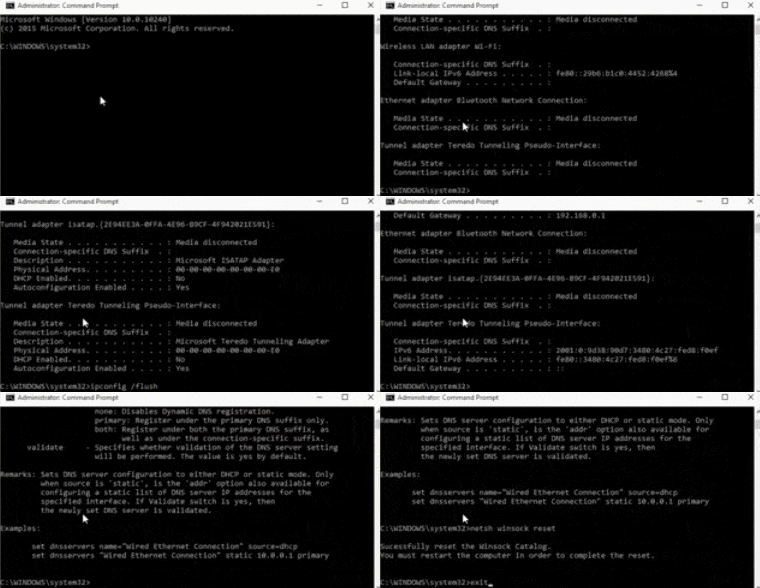
%d8%ad%d9%84-%d9%85%d8%b4%d9%83%d9%84%d8%a9-dns_probe_finished_nxdomain-%d9%81%d9%8a-%d8%ac%d9%88%d8%ac%d9%84-%d9%83%d8%b1%d9%88%d9%85
و اخيراً قم بإعادة تشغيل جهازك.
الحل الثالث : 
1- قم بكتابة chrome://flags/ في شريط عنوان متصفح جوجل كروم
2- قم بالضغط على Reset all to default ثم قم بإعادة تشغيل المتصفح.

كيف تقوم بحذف أي مجلد في الويندوز حتى وإن كان من مجلدات النظام

كما تعلم أخي القارئ تتضمن كل أنظمة التشغيل شيء مهم هو الصلاحيات، حيث تفيد هذه الصلاحيات في تحديد ما يمكن للمستخدم الوصول إليه وما يمكن للمستخدم تعديله أو حتى حذفه، وقد تمت إضافة هذه الصلاحيات إلى أنظمة التشغيل للتأكد من عدم قيام أي شخص غير مصرح له بتعديل شيء مهم داخل النظام وللتأكد من كون المستخدم يعلم ما يقوم به قبل العبث بمجلدات النظام وغيرها من المجلدات المحمية، حيث في حال قمت بالدخول إلى المجلد ويندوز وبعدها حاولت مسح المجلد Addins ستلاحظ أنك ستحصل على رسالة تخبرك بأنه لا يمكنك مسح المجلد، وسنتحدث اليوم عن طريقة إعطاء نفسك صلاحيات مسح أي مجلد تريده بكل سهولة. 


في البداية عليك الانتباه أخي القارئ أن المجلدات المحمية تكون في الغالب مجلدات مهمة للغاية في النظام وحذفها قد يسبب مشكلة فالمجلد الذي سأستخدمه كمثال اليوم هو واحد من مجلدات النظام الذي لا ينبغي حذفه بشكل نهائي واستخدمته فقط كمثال، أما سبب تقديم هذا الشرح فهو لأن الويندوز قد يقوم بتحديد مجلد معين كمجلد محمي دون أي أهمية لهذا المجلد، لذا تأكد جيداً أن المجلد الذي تقوم بحذفه أو تعديله هو مجلد غير مهم وإلا سيسبب هذا مشكلة في النظام لديك.

انتبه أخي القارئ: إن حذف مجلدات النظام أمر خطير وقد يسبب في تعطل النظام بشكل كامل، لذا أرجو منك أخي القارئ أن تنتبه جيداً لما تقوم بحذفه قبل محاولة حذف أي مجلد محمي في الحاسب الخاص بك.

طريقة الحصول على صلاحيات تعديل أي مجلد في الويندوز:

1- سنقوم بالدخول إلى موقع المجلد الذي نريد حذفه ومن ثم نقوم بالضغط بالزر الأيمن عليه وبعدها نختار خصائص لنحصل على الصفحة التالية:


2- الأن نقوم بالدخول إلى علامة التبويب Security كما في الصورة التالية:


3- الأن نقوم بالضغط على Advanced لنحصل على الخيارات المتقدمة ونقوم بالضغط على كلمة Change الموجودة بجانب الكلمة Owner كما في الصورة التالية:


4- الأن نقوم بالضغط على Advanced في أسفل النافذة المنبثقة كما في الصورة التالية:


5- الأن نقوم بالضغط على Find Now في الصفحة التي تظهر كما في الصورة التالية:


6- أخيراً نقوم بتحديد الحساب الخاص بنا من القائمة التي تظهر في الأسفل كما في الصورة التالية:


7- عند الضغط على OK سنعود إلى النافذة التي تسبقها ومن ثم نقوم بالضغط على OK أيضاً في هذه النافذة كما في الصورة التالية:


8- أخيراً نقوم بالضغط على OK لنخرج من النافذة كاملة كما في الصورة التالية:


9- الأن نقوم بالدخول مجدداً إلى الإعدادات الخاصة بالمجلد ومن ثم ندخل إلى Security وبعدها Advanced كما في الصورة التالية:


10- الأن ندخل إلى التبويب الثاني Auditing، حيث سنحصل على رسالة طلب لصلاحيات المسؤول قبل الاستمرار فيما تريد وكل ما عليك فعله أخي القارئ هو الضغط على استمرار كما في الصورة التالية:


11- الأن نضغط على إضافة Add في الصفحة التي تظهر لنا كما في الصورة التالية:


12- في أعلى الصفحة التي نحصل عليها نضغط على تحديد المسؤول Select a principal كما في الصورة التالية:


13- وكما فعلنا قبل قليل نقوم بتحديد الحساب الخاص بنا كما في الصورة التالية:


14- أخيراً نقوم بتحديد الصلاحيات التي نريدها ويمكنك الحصول على كل الصلاحيات عبر الضغط على Full Control كما في الصورة التالية:


الأن عند الانتهاء من كل هذا ستجد أنه أصبح بإمكانك حذف هذا المجلد كما هو الأمر بالنسبة إلى أي مجلد أخر، ولكن كما تحدثت في بداية الموضوع عليك الانتباه أخي القارئ من عدم حذف مجلدات مهمة في النظام لأن ذلك قد يسبب مشاكل في النظام الخاص بك.